标题: 一步一步安装 Windows Server 2008 EE Beta3(Code Name Longhorn) [打印本页] 作者: goxia 时间: 2007-6-21 16:14 标题: 一步一步安装 Windows Server 2008 EE Beta3(Code Name Longhorn)
一步一步安装 Windows Server 2008 Beta3(Code Name Longhorn)
微软下一个代号为Longhorn的操作系统已经被微软正式命名为Windows Server 2008(以下简称WS08),WS08采用了全新的GUI,并且提供了众多的新功能及特性,除了安全、性能上的提升之外,还为用户提供了一种类似于早期DOS界面以命令行方式操作的系统版本——Core,它不仅能够有效地减少系统自身的资源开销,并有效地增加了系统安全系数,我将会在以后的文章中详细为大家分享自己对Core的心得体会。
微软已经公开向大众提供Windows Server 2008 Beta3(以下简称)的下载,我们可以通过访问WS08官方主页,在线登记以获取到WS08Beta3的下载地址及激活序列号。
WS08Beta3的安装映像约1.8G左右,以DVD格式存储,从近期各公司发布的新软件产品来看,以后的软件载体都将会是DVD方式的,CD-ROM时代随着Vista及WS08的发布也将完成它的历史使命。从微软站点下载WS08Beta3足足用了我1天的时间,看来下载量还是很大的,否则平常从微软站点以300K~1M/s的下载速度也不至于会耗掉这么长时间。
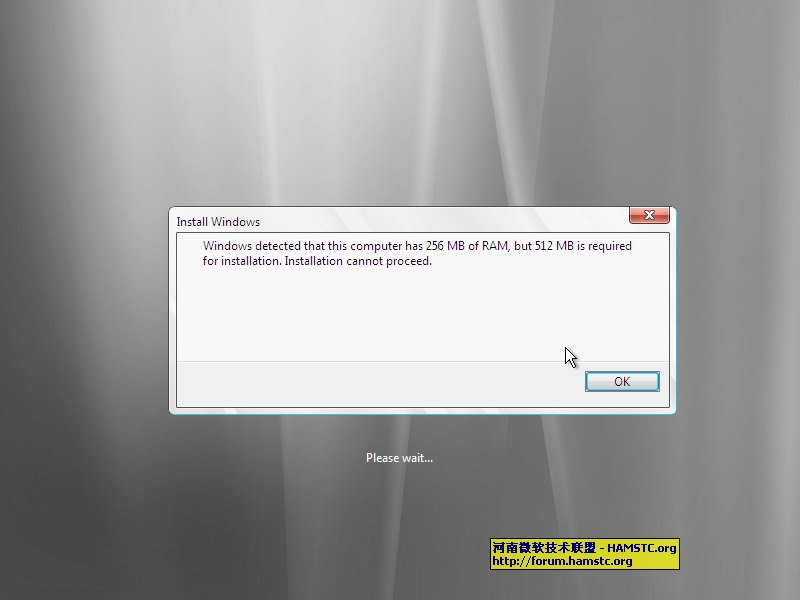
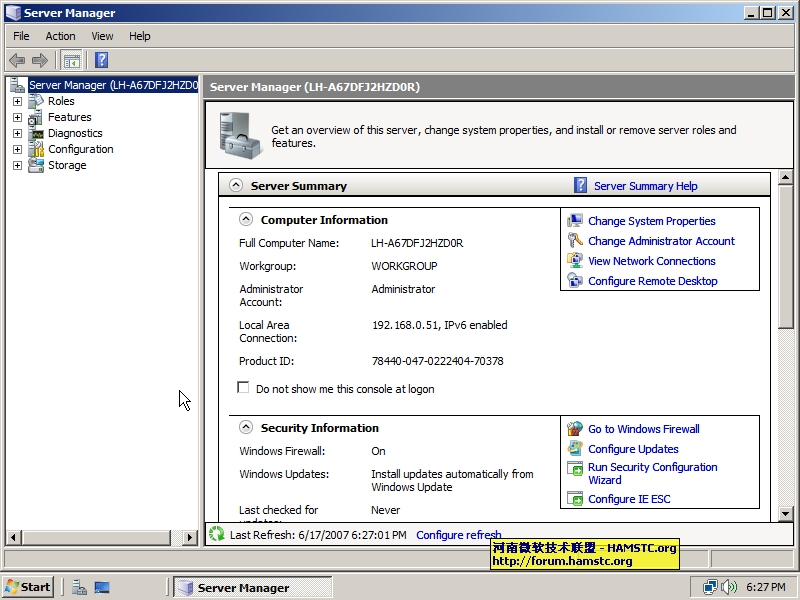
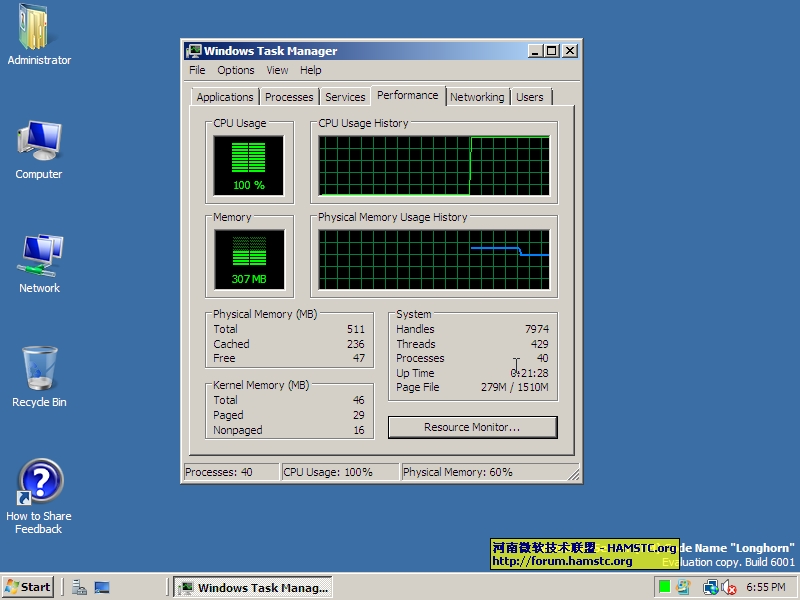
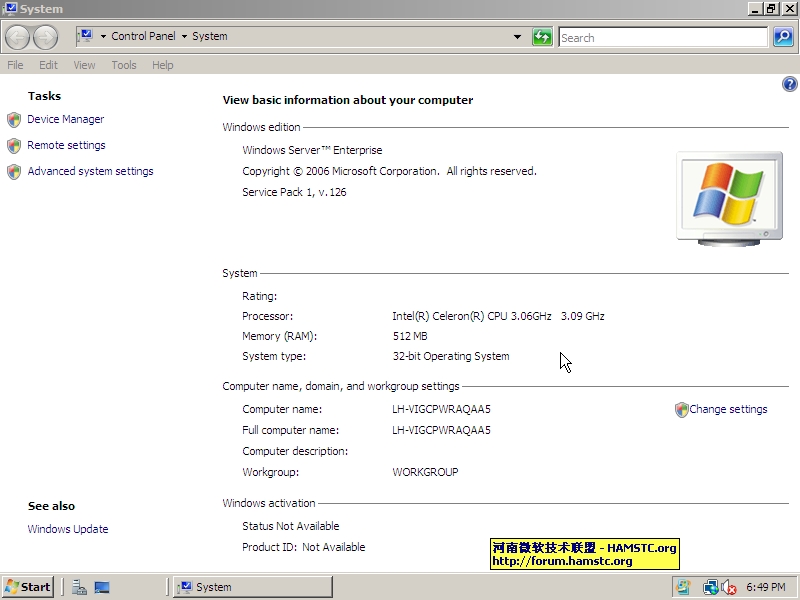
下载完毕后迫不及待地在我的Dell n1100 PC上安装测试,之初分配了256M的内存来安装WS08Beta3但是失败了,WS08最少需要512M的内存才可以安装运行。 GOD!看来我配置了2G内存的笔记本已经落后了,在未来的试验中2G内存也只能同时最多跑3台WS08虚拟机而已,是该考虑把小黑升级到4G内存了。不过根据我之前测试VistaPE及这次测试WS08的经验来看,WS08本身消耗的内存并不大,在安装之后基本运行状态下内存的占用也就160M左右,不过与WS03相比还是多上近一倍,WS03基本状态下内存最低消耗也只有近90M。根据我的估计应该跟WS08还是Beta版有关,而且WS08的安装环境也是基于PE2.0(VistaPE),而PE2.0官方要求需要最少512M的内存(不过之前我的测试表明即使是不足500M的内存也是可以正常运行PE2.0的),希望正式版发布之后不会严格受限于最少512M的内存需求,否则虚拟机试验的时候可就是噩梦了。
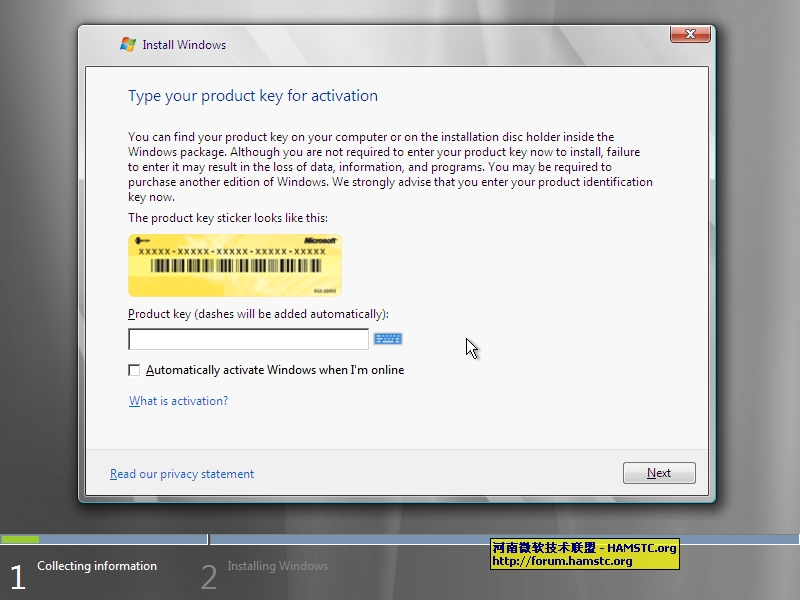
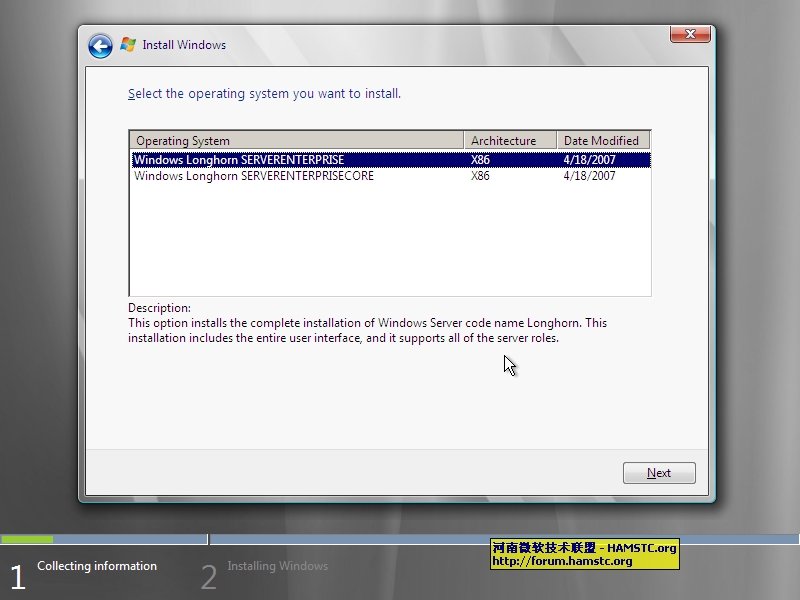
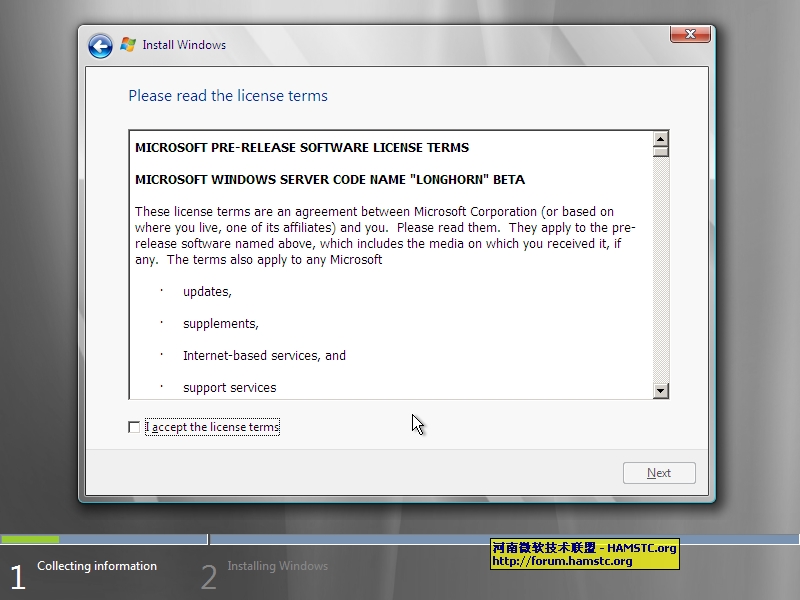
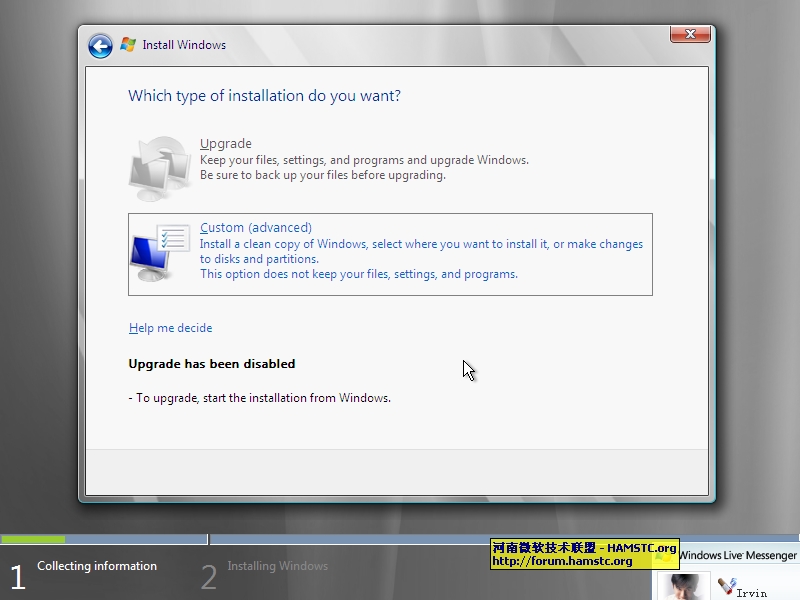
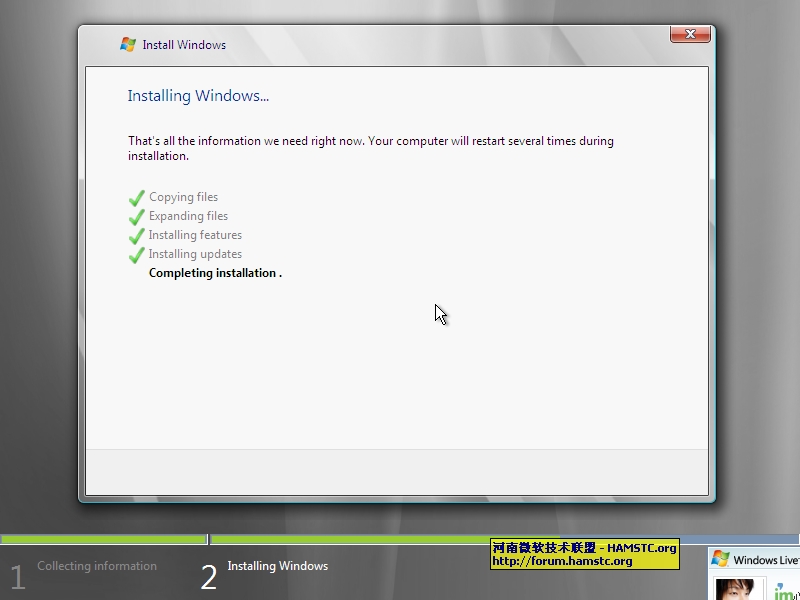
因为Dell n1100是赛扬3.06G的CPU,而总内存也只有1G,所以在安装之后运行WS08非常吃力,之后我又在我的小黑上进行了Core和Enterprise(以下简称EE)两个版本的安装测试,运行的非常流畅。文中的截图也是3次安装批凑出来的。同时也向大家展示了EE和Core的安装过程没有太大的却别,仅仅是一个不同的选择项而已。此外WS08的安装过程与Vista的安装过程基本一致,如出一辙!整个安装过程不需要太多的人工干预。
除了之前提过的PC测试环境以外,笔记本上的测试环境是:
宿主系统:Windows XP with SP2 CHS
虚机平台:Virtual PC 2007
CPU:Intel T7200 并打开VT及双核支持
分配内存:512M
虚机磁盘:动态16384M
虚机网卡:桥接到Intel Wireless 3945 以G模式连接网络
安装版本:Windows Server 2008 Beta3 Code Name longhorn v6.0.6001包含Enterprise及Core版本
一切准备就绪,深憋一口气(但是一口气不足以完成整个安装过程,所以别憋晕了,本人概不负责!)开始我们的WS08安装体验旅程。(身未动心以远,估计很多朋友已经开始安装了!不过再次友情提示,请坚持看完此篇文章,会获得额外的惊喜。)
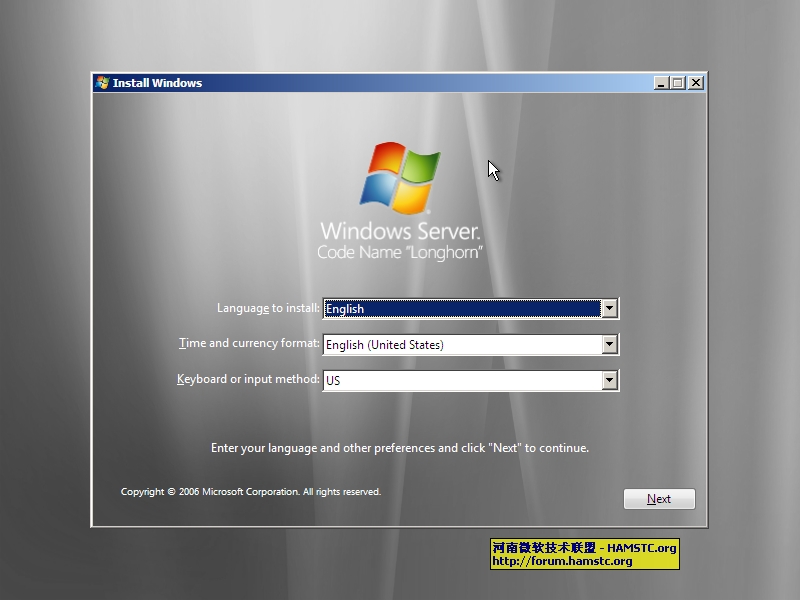
如图所示,从安装光盘引导之后便会进入WS08的安装界面。除了界面颜色和文字描述与Vista有所不同之外,是不是与Vista的安装一样。因为目前微软只向大众提供了有限的语言版本,所以这里我们可以保持默认设置,点击“Next”。
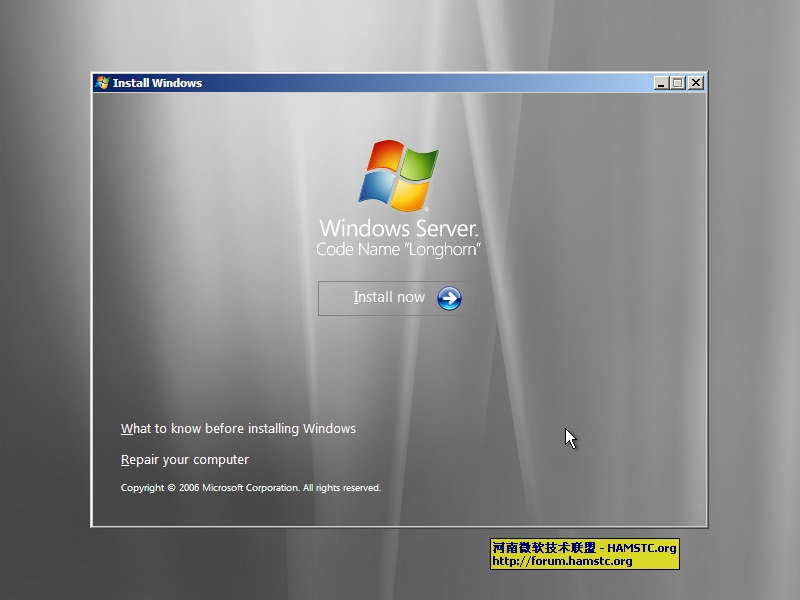
点击“Install Now”,开始安装。
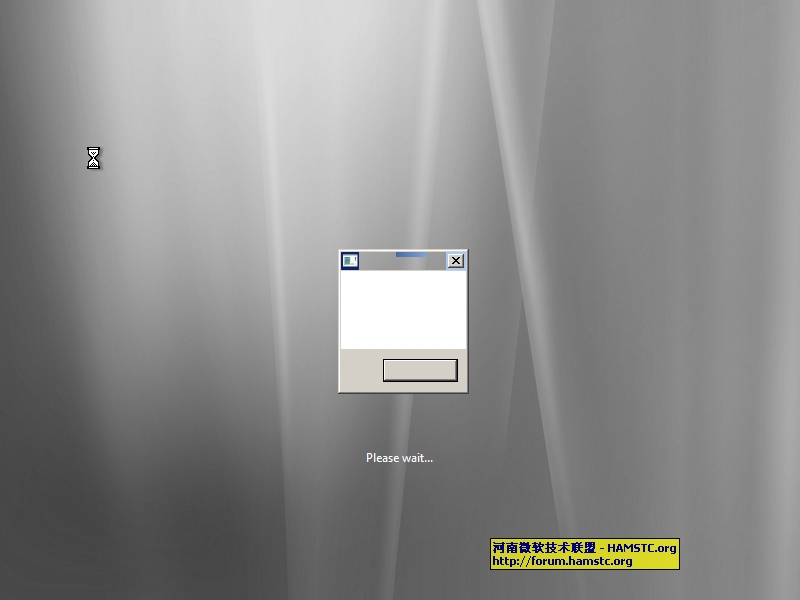
接下来的两张图既是我分配256M内存安装时出现的错误,可能与Beta版有关当,但我点击“OK”之后不知道弹出的是什么界面系统便挂起了。没办法只得关闭虚拟机分配足够内存重新开始。